在当今数字化的时代,视频会议软件成为了人们沟通协作的重要工具,Zoom 作为一款广受欢迎的视频会议软件,为用户提供了便捷高效的远程会议体验,本文将详细介绍如何通过会议链接加入 Zoom 会议以及进入会议界面后的相关操作,帮助你轻松开启每一次精彩的线上交流。
获取会议链接
要通过会议链接加入 Zoom 会议,首先得拿到正确的会议链接,通常情况下,会议组织者会在会议邀请中提供这个链接,它可能是以邮件附件、即时通讯消息或其他沟通渠道发送给你的,务必仔细查看相关通知,确保准确获取会议链接。
通过会议链接加入会议
1、打开 Zoom 应用程序:如果你已经在设备上安装了 Zoom 应用,直接打开它,若还未安装,可前往官方应用商店,根据你使用的设备类型(手机、平板或电脑)进行下载安装。
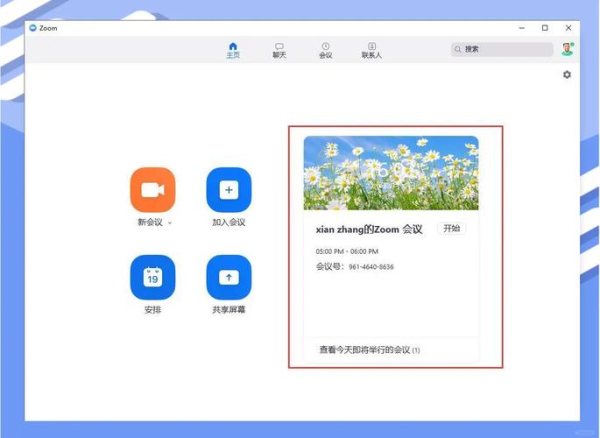
2、点击“加入会议”:打开 Zoom 应用后,在界面中找到“加入会议”选项并点击。
3、输入会议链接:在弹出的输入框中,准确粘贴你获取的会议链接,链接中的字母和数字务必准确无误,一个小错误都可能导致无法加入会议。
4、点击“加入会议”按钮:输入完链接后,再次点击“加入会议”按钮,即可尝试加入会议。
进入会议界面后的操作
1、音频设置:
选择音频设备:进入会议界面后,首先会看到音频设置部分,根据你的设备配置和使用习惯,选择合适的音频输入和输出设备,如果你使用电脑参加会议,可能需要选择电脑内置的麦克风和扬声器;若使用手机或平板,要确保已开启相应的音频权限。
测试音频:点击“测试麦克风”和“测试扬声器”按钮,检查音频设备是否正常工作,说话时,你应该能在设备中听到自己的声音,同时也能确保参会人员能够清晰听到你的发言。
2、视频设置:若会议支持视频,你可以选择是否开启摄像头,点击“开启视频”或“关闭视频”按钮来控制视频的显示,开启视频后,你可以看到自己的画面,同时其他参会人员也能看到你,注意保持良好的光线和背景,展现出专业的形象。
3、会议控制功能:
静音/解除静音:在会议过程中,如果你需要暂时静音自己的麦克风,避免发出不必要的声音干扰会议,可以点击“静音”按钮,当你想再次发言时,点击“解除静音”即可。
暂停/继续视频:若你不想让其他参会人员看到你的视频画面,可点击“暂停视频”,之后想要恢复视频显示,再点击“继续视频”。
聊天功能:Zoom 会议界面通常设有聊天窗口,你可以通过它与其他参会人员进行文字交流,输入你想要发送的消息,然后点击“发送”按钮即可,这在讨论会议内容、分享文件或进行简单沟通时非常方便。
共享屏幕:如果你需要向参会人员展示自己的电脑屏幕、PPT、文档等内容,可以点击“共享屏幕”按钮,选择你要共享的内容源,如整个屏幕、特定应用程序或某个窗口,然后开始共享,共享过程中,其他参会人员就能实时看到你展示的内容。
常见问题解答
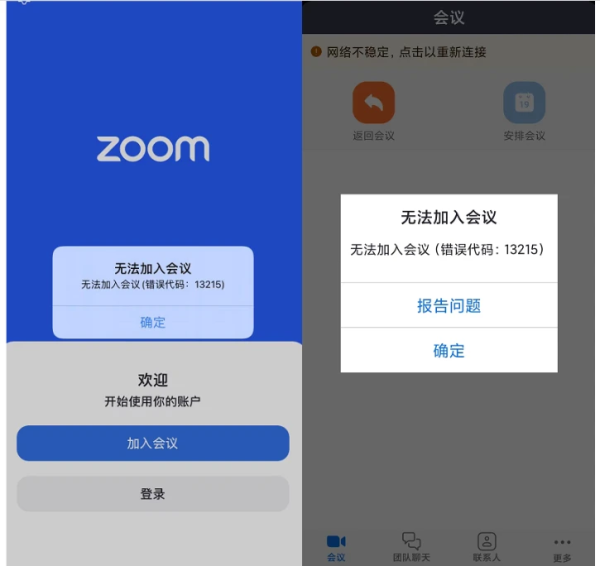
1、无法加入会议怎么办?
- 首先检查会议链接是否正确,是否输入有误。
- 确认你的设备网络连接正常,Zoom 应用已正常登录账号。
- 若问题依旧存在,尝试重新获取会议链接或联系会议组织者寻求帮助。
2、加入会议后听不到声音怎么办?
- 检查音频设备选择是否正确,是否已开启麦克风权限。
- 进行音频测试,查看是否能正常听到声音,若听不到,尝试调整音频设备的音量设置或更换音频设备。
- 确认会议的音频设置是否正确,是否存在静音或音量限制等情况。
3、视频画面显示异常怎么办?
- 检查摄像头是否正常工作,是否被其他应用占用。
- 调整摄像头的角度和位置,确保画面清晰、无遮挡。
- 尝试关闭其他可能影响视频的应用程序或设备。
通过以上详细的步骤和解答,相信你已经对如何通过会议链接加入 Zoom 会议以及进入会议界面后的操作有了清晰的了解,在未来的线上会议中,你将能够更加顺畅地参与交流,充分发挥 Zoom 的强大功能,让远程沟通变得轻松高效,开启精彩的线上协作之旅吧!
FAQ:
1、会议链接会过期吗?
一般情况下,会议链接在会议设定的时间范围内有效,但具体是否过期以及过期时间,由会议组织者决定。
2、加入会议时需要输入密码吗?
有些会议可能会设置密码,若有密码,会议组织者会在提供会议链接时告知你,加入会议时,按照提示输入正确的密码即可。
3、可以在手机和电脑上同时加入同一个 Zoom 会议吗?
可以的,你在手机和电脑上分别打开 Zoom 应用,通过相同的会议链接加入会议,就能同时参与会议,方便你在不同设备间灵活切换使用。