目录:
在当今数字化办公和沟通日益频繁的时代,视频会议软件成为了人们工作和生活中不可或缺的工具,Zoom作为一款广受欢迎的视频会议软件,其账号安全至关重要,本文将为大家提供一份全方位的Zoom账号安全设置指南,帮助您确保账号信息的安全,避免潜在的风险。
创建强密码
1、长度与复杂性
强密码应至少包含12位字符,包括大写字母、小写字母、数字和特殊字符。“P@ssw0rd!n92023”,避免使用简单的单词或常见的组合,如生日、电话号码等。

2、定期更换
每隔一段时间更换一次密码,建议每90天左右进行更换,这样可以降低密码被破解的风险。
启用双因素身份验证
1、什么是双因素身份验证
双因素身份验证通过要求用户提供两种不同类型的身份验证信息来增加安全性,通常是密码和发送到手机或电子邮件的一次性验证码。
2、如何启用
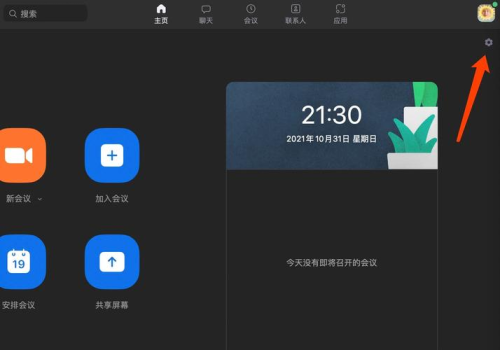
在Zoom账号设置中,找到“安全”选项,然后选择“双因素身份验证”,按照提示进行操作,选择通过短信或身份验证应用程序接收验证码。
谨慎共享账号信息
1、不随意透露
不要轻易将Zoom账号信息,如用户名和密码,分享给他人,即使是同事或合作伙伴,也应通过正规的授权流程进行账号共享。
2、注意共享范围
如果需要共享会议链接,确保设置合适的权限,如密码保护、特定人员可加入等,避免链接被滥用。
保护个人设备安全
1、安装杀毒软件
在使用的电脑、手机等设备上安装可靠的杀毒软件,并定期更新病毒库,防止恶意软件入侵。
2、设置锁屏密码
为设备设置锁屏密码,防止他人在您离开时未经授权访问设备上的Zoom应用。
关注账号活动
1、查看登录记录
定期在Zoom账号设置中查看登录记录,了解账号是否在其他地方被登录,如果发现异常登录,及时采取措施,如更改密码。
2、设置通知
开启账号活动通知,当有新的登录或重要操作时,能及时收到提醒。
保护会议安全
1、设置会议密码
为所有会议设置密码,尤其是涉及敏感信息的会议,密码应足够复杂,避免被轻易猜到。
2、限制参会人员
仅允许授权人员加入会议,避免无关人员混入,可以通过提前设置参会人员名单或使用等候室功能来实现。
更新软件版本
1、及时更新的重要性
软件开发者会不断修复安全漏洞,通过及时更新Zoom软件版本,可以确保您使用的是具有最新安全防护的版本。
2、自动更新设置
在软件设置中,将自动更新功能开启,这样可以在有新版本发布时自动进行更新,无需手动操作。
常见问题解答(FAQ)
1、忘记密码怎么办?
如果忘记密码,可以在登录页面点击“忘记密码”,按照提示通过注册的电子邮件或手机号码重置密码。
2、收到异常登录通知怎么办?
立即更改密码,并检查设备是否存在安全问题,联系Zoom客服获取进一步的帮助。
3、会议中有人行为异常怎么办?
可以暂时锁定会议,禁止该人员发言或移除其参会权限,确保会议安全继续进行。
通过以上全方位的Zoom账号安全设置指南,您可以大大提高账号的安全性,享受安全、便捷的视频会议体验,在数字化的浪潮中,保护好自己的账号信息,就是保护好工作和生活的一部分,让我们一起重视Zoom账号安全,为自己的信息安全保驾护航。