目录:
在使用Zoom视频会议软件时,快捷键能极大地提升操作效率,但有时我们可能会不小心更改了快捷键设置,导致原本熟悉的操作变得不顺手,别担心,下面就为大家详细介绍如何恢复Zoom的默认快捷键。
常见操作系统下的恢复方法
Windows系统
1、找到Zoom安装目录
通常情况下,Zoom安装在C:\Users\你的用户名\AppData\Roaming\Zoom\bin目录下,进入该目录后,找到“Zoom.exe.config”文件。
2、备份原配置文件
为了以防万一,先将“Zoom.exe.config”文件复制一份到其他安全的位置。
3、恢复默认配置
用文本编辑器打开“Zoom.exe.config”文件,找到其中的<KeyBindings>标签段,将该标签段内的所有内容删除,然后保存文件,再次打开Zoom软件,快捷键就恢复为默认设置了,但要注意,这种方法会清除你之前自定义的所有快捷键设置。
Mac系统
1、前往应用程序支持文件夹
打开访达,点击菜单栏中的“前往”,选择“前往文件夹”,在弹出的输入框中输入“~/Library/Application Support/Zoom”,然后回车进入该文件夹。
2、备份配置文件
找到“ZoomPreferences.ini”文件,将其复制到其他地方进行备份。
3、恢复默认
用文本编辑器打开“ZoomPreferences.ini”文件,找到并删除其中与快捷键相关的设置行(一般包含“HotKey”等关键词),保存文件后,重新启动Zoom,快捷键即恢复默认,同样,这也会清除你之前的自定义设置。
通过软件界面恢复(部分版本支持)
有些Zoom版本提供了在软件界面中恢复默认快捷键的选项。
1、打开软件设置
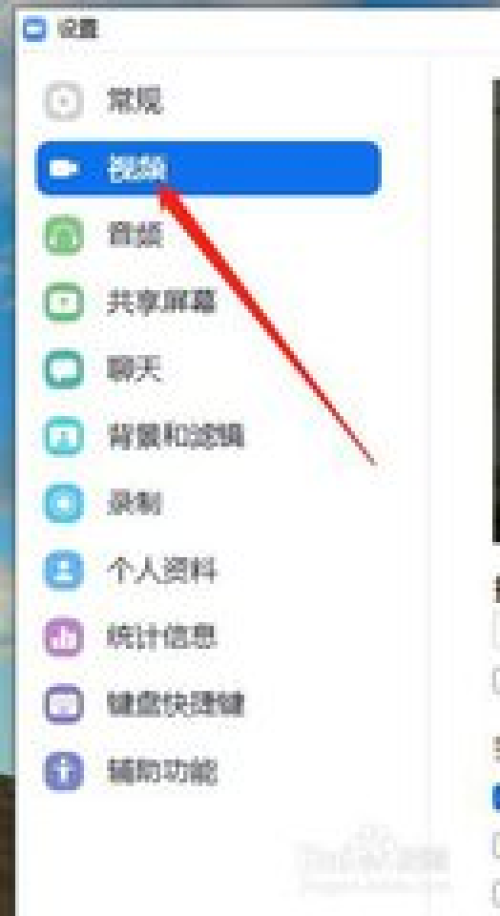
进入Zoom客户端,点击界面中的“设置”按钮(通常是一个齿轮图标)。
2、查找快捷键设置区域
在设置菜单中,找到与“快捷键”或“键盘快捷键”相关的选项。
3、恢复默认
在该区域内,一般会有一个“恢复默认”的按钮,点击它即可将快捷键恢复为初始设置,这种方法相对简单,且不会丢失其他自定义设置,是比较推荐的方式。
快捷键恢复后的检查
恢复默认快捷键后,要进行简单的检查,确保各项功能正常。
1、常用操作测试
尝试进行一些常用的操作,如开始会议、静音麦克风、切换摄像头等,看看对应的快捷键是否能准确执行相应功能。
2、与他人测试
如果方便的话,可以与同事或朋友进行一次简单的视频会议测试,让对方协助确认快捷键的使用是否正常。
常见问题及解决方法
1、恢复后快捷键仍无效
有可能是软件缓存的问题,可以尝试完全关闭Zoom软件,然后重新启动,再次检查快捷键是否生效,如果还是不行,可以卸载并重新安装Zoom软件,但在安装前要确保已备份好重要的会议记录等数据。
2、部分快捷键冲突
恢复默认后,可能会发现某些快捷键与系统或其他软件的快捷键冲突,这时需要手动调整Zoom的快捷键设置,避免冲突,如果系统默认的某个快捷键与Zoom的某个功能快捷键相同,可以在Zoom的快捷键设置中更改该功能的快捷键,使其与系统不冲突。
恢复Zoom的默认快捷键并不复杂,通过上述方法,你可以轻松将其恢复到初始状态,让视频会议操作更加顺畅,无论是因为误操作还是其他原因导致快捷键混乱,都能快速解决,希望大家在使用Zoom时,能充分利用快捷键提升工作和沟通效率。
FAQ:
1、问:恢复默认快捷键后,之前设置的会议记录等会丢失吗?
答:恢复默认快捷键一般不会影响会议记录等数据,但如果是通过删除配置文件来恢复默认,可能需要提前备份相关数据,因为这种方式会清除所有自定义设置。
2、问:不同版本的Zoom恢复快捷键的方法有差异吗?
答:基本原理类似,但具体操作步骤可能因版本不同而略有差异,有些版本可能更倾向于通过软件界面恢复,而有些版本可能需要在配置文件中操作,如果遇到问题,可以查看对应版本软件的帮助文档或联系客服。
3、问:我按照方法操作后,快捷键还是不对,怎么办?
答:首先检查是否正确按照步骤操作,如果确认无误,可能是软件缓存或其他未知问题,可以尝试关闭软件重新启动,或者卸载重装(记得备份数据),若问题依旧存在,建议联系Zoom官方客服寻求进一步帮助。