目录:
在当今数字化的时代,视频会议软件成为了人们沟通协作的重要工具,Zoom 作为一款广受欢迎的视频会议软件,其便捷性和强大功能备受青睐,对于许多用户来说,生成会议邀请链接是使用 Zoom 的第一步,下面就为大家详细介绍 Zoom 如何生成会议邀请链接。
登录 Zoom 账号
确保你已经拥有 Zoom 账号,如果你还没有账号,可以前往官方渠道进行注册,注册成功后,打开 Zoom 应用程序或者登录 Zoom 官方网站,使用你的账号和密码登录。
创建会议
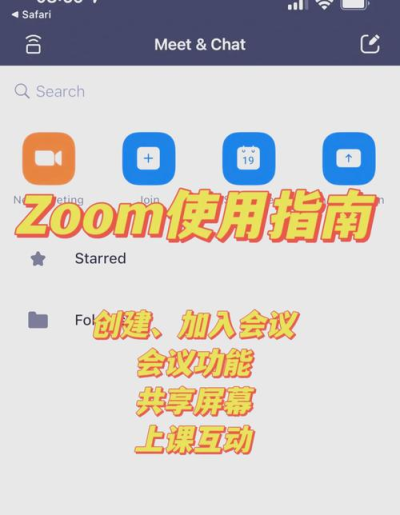
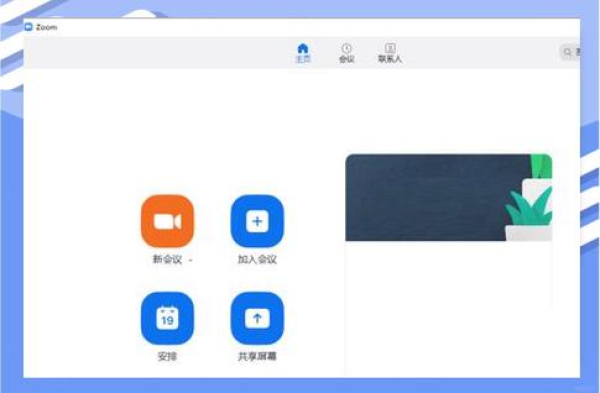
登录成功后,进入 Zoom 的主界面,你可以看到各种功能选项,找到并点击“会议”选项。
(一)基本会议设置
1、会议名称:为你的会议取一个清晰明了的名称,这样参会者能够快速了解会议主题。“项目 X 进度汇报会议”。
2、会议时间:设置会议开始和结束的具体时间,确保选择的时间适合所有参会人员。
3、会议密码(可选):如果你希望增加会议的安全性,可以设置会议密码,只有输入正确密码的人员才能进入会议。
(二)会议选项设置
1、会议类型:Zoom 默认提供了多种会议类型,如视频会议、音频会议等,根据你的需求选择合适的会议类型,如果需要参会者展示视频或共享屏幕,建议选择视频会议。
2、参会者权限:在这里你可以设置参会者的权限,例如是否允许参会者录制会议、是否允许参会者共享屏幕等,根据会议的性质和需求进行合理设置。
3、会议 ID 和个人识别码(PIN):Zoom 会自动为你的会议生成一个唯一的会议 ID,你也可以选择生成个人识别码(PIN),用于进一步验证参会者身份。
生成会议邀请链接
完成上述设置后,点击“保存”按钮,你会在会议设置页面中看到一个“复制链接”按钮,点击该按钮,系统会自动复制会议邀请链接到你的剪贴板。
这个会议邀请链接就是你邀请他人参加会议的关键,你可以将链接通过邮件、即时通讯工具等方式发送给参会人员,参会者只需点击该链接,即可直接进入会议。
其他注意事项
(一)会议提醒
为了确保参会人员能够按时参加会议,你可以设置会议提醒,在会议设置页面中,找到“提醒”选项,选择你希望的提醒方式和时间间隔,提前 15 分钟发送提醒邮件。
(二)会议记录
如果你希望记录会议内容,可以在会议过程中使用 Zoom 的录制功能,在会议控制栏中,找到“录制”按钮,点击即可开始录制会议,录制完成后,你可以在 Zoom 的云端存储中找到录制的视频文件,并进行下载或分享。
(三)参会者管理
在会议进行过程中,你可以对参会者进行管理,允许或禁止某些参会者发言、共享屏幕等,你还可以查看参会者的详细信息,如姓名、所在地区等。
生成 Zoom 会议邀请链接并不复杂,只要按照上述步骤进行操作,就能轻松创建一个属于你的视频会议,希望这篇指南能够帮助你顺利使用 Zoom 进行高效的沟通协作。
FAQ:
1、问:生成的会议邀请链接可以分享给多少人?
答:没有人数限制,你可以将链接分享给任意数量的人。
2、问:会议邀请链接会过期吗?
答:一般情况下,会议邀请链接在会议设置的时间范围内有效,如果会议结束,链接将无法再使用。
3、问:如果忘记了会议密码怎么办?
答:你可以在 Zoom 的网页端或应用程序中,进入相应会议的设置页面,查看或重置会议密码。
4、问:参会者需要安装 Zoom 软件才能参加会议吗?
答:不一定,参会者可以通过点击会议邀请链接,在网页浏览器中直接参加会议,无需安装软件,但安装 Zoom 应用程序可以获得更好的会议体验。
5、问:会议邀请链接可以修改吗?
答:一旦生成会议邀请链接,通常无法直接修改,如果需要更改会议设置,你可以重新创建会议,并生成新的邀请链接。