目录:
在医疗领域,高效的沟通与协作至关重要,Zoom医疗版凭借其丰富的功能,为医疗工作者提供了便捷且强大的视频会议解决方案,下面就为大家详细介绍Zoom医疗版的使用指南以及其令人瞩目的功能。
Zoom医疗版功能概览
1、高清视频与音频质量:确保医疗会议中的每一个细节都能清晰呈现,声音传递准确无误,无论是远程会诊还是学术交流,都能为参与者提供身临其境的体验。
2、安全可靠的会议环境:采用先进的加密技术,保障患者信息、医疗数据在传输过程中的安全性,符合严格的医疗行业标准。
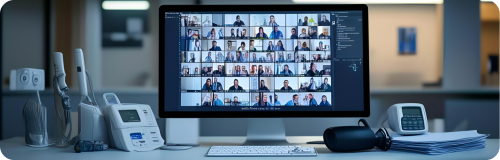
3、多方参会:支持医生、护士、专家等多方同时加入会议,方便进行病例讨论、联合诊断等协作工作。
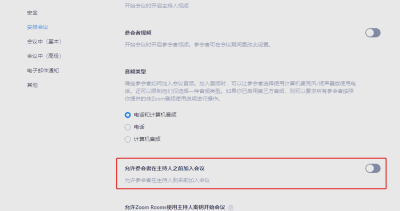
4、屏幕共享:可以实时共享医疗影像资料、病例文档等,让参会人员能够直观地查看和分析相关信息。
使用指南
(一)会议准备
1、下载与安装:在官方渠道下载Zoom医疗版应用程序,并按照提示进行安装。
2、注册账号:使用医疗机构的官方邮箱进行注册,完善相关信息,确保账号的合法性与安全性。
3、设置会议参数:根据会议需求,提前设置好会议时间、参会人员、会议主题等基本信息。
(二)会议发起
1、创建会议:登录账号后,在主界面点击“新建会议”按钮,按照提示设置会议的相关参数,如会议密码、等候室等。
2、邀请参会人员:可以通过邮件、短信等方式发送会议邀请链接或会议ID给参会人员,方便他们按时加入会议。
(三)会议进行中
1、视频与音频设置:进入会议后,检查自己的视频和音频设备是否正常工作,确保画面清晰、声音清晰可听。
2、使用等候室:开启等候室功能,可让主持人在允许参会人员进入会议前进行身份确认,保障会议的安全性。
3、屏幕共享:如需共享医疗资料,点击“共享屏幕”按钮,选择相应的文件或窗口进行共享,同时可以设置共享权限。
4、互动功能:利用聊天功能进行文字交流,对重要信息进行标注;使用举手功能,在需要发言时及时通知主持人。
(四)会议结束
1、结束会议:会议结束后,主持人点击“结束会议”按钮,结束本次会议。
2、会议记录与回放:Zoom医疗版支持会议记录功能,主持人可以选择录制会议,方便后续回顾和总结会议内容;参会人员也可以在需要时查看会议回放。
常见问题解答(FAQ)
(一)会议过程中视频卡顿怎么办?
首先检查网络连接是否稳定,可以尝试切换网络或调整视频分辨率,如果问题仍然存在,联系Zoom技术支持人员协助解决。
(二)如何保障会议中的数据安全?
Zoom医疗版采用了多重加密技术,确保数据传输安全,医疗机构应加强内部安全管理,对参会人员进行身份验证和权限设置。
(三)能否在移动设备上使用Zoom医疗版?
可以,Zoom医疗版支持在手机、平板等移动设备上使用,方便医疗工作者随时随地参与会议。
(四)会议中出现音频问题如何解决?
检查音频设备是否正常连接,音量设置是否合适,尝试重新启动音频设备或重新加入会议,如果问题依旧,联系技术支持。
(五)如何获取技术支持?
在Zoom医疗版应用中查找帮助中心,里面有详细的使用指南和常见问题解答,也可以直接联系Zoom官方客服,提供具体问题描述,获取专业的技术支持。
通过以上对Zoom医疗版使用指南和功能的介绍,相信医疗工作者们能够更加熟练地运用这一工具,提升医疗沟通与协作的效率,无论是远程会诊、学术交流还是病例讨论,Zoom医疗版都能成为大家得力的助手,为医疗事业的发展贡献力量。